






依據歐盟施行的個人資料保護法,我們致力於保護您的個人資料並提供您對個人資料的掌握。
按一下「全部接受」,代表您允許我們置放 Cookie 來提升您在本網站上的使用體驗、協助我們分析網站效能和使用狀況,以及讓我們投放相關聯的行銷內容。您可以在下方管理 Cookie 設定。 按一下「確認」即代表您同意採用目前的設定。
12/19
操作懶人包
2025.
如何將藍牙耳機連接到手機、電腦或 Switch?
在連接之前,請先確認 藍牙耳機已開機,並進入「配對模式」。
👉 多數耳機是「長按電源鍵 3~5 秒」,直到指示燈閃爍或聽到提示音。
(不同耳機可能略有不同,請參考耳機說明書)
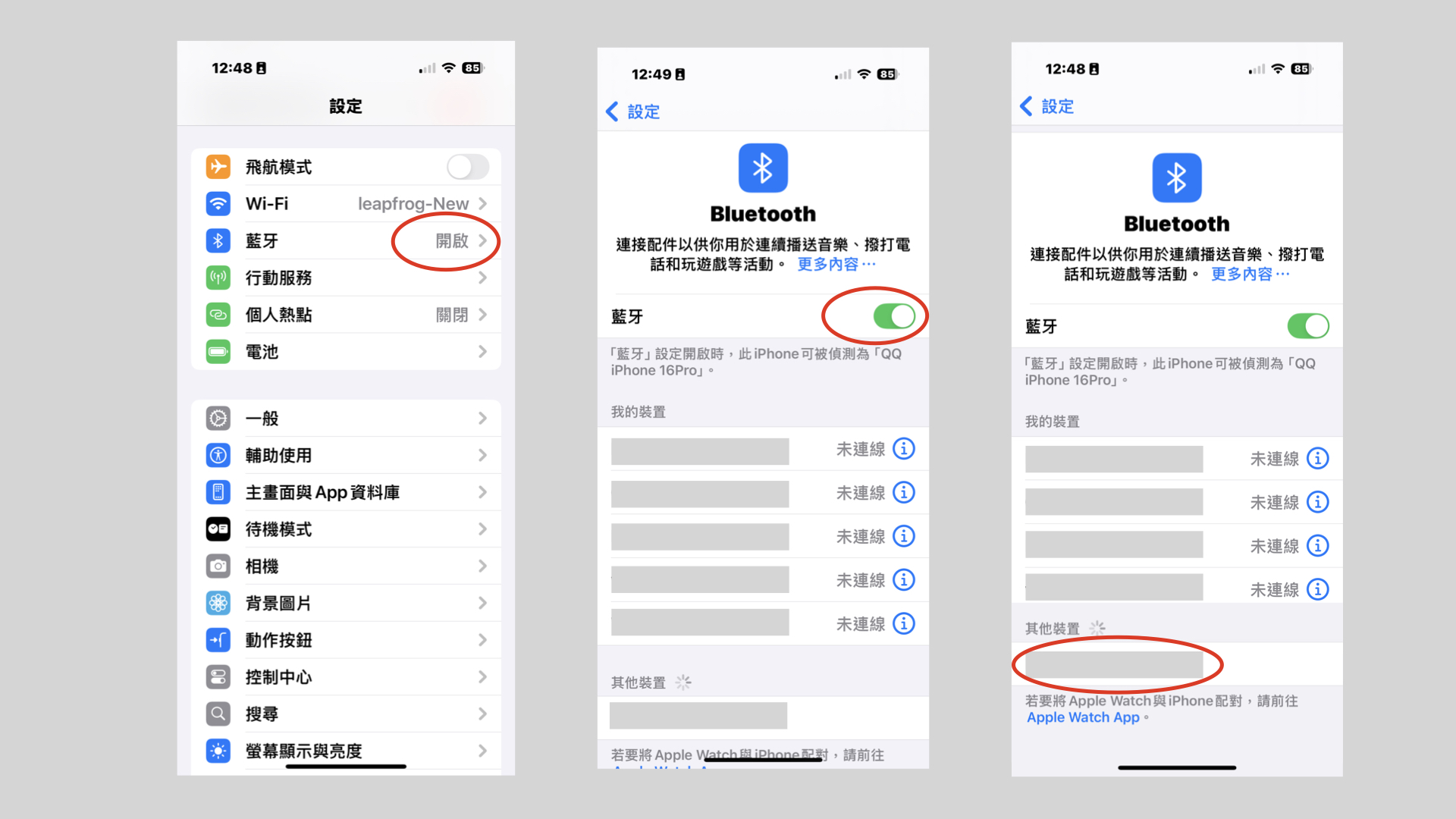
一、iPhone 手機配對方式
1. 點擊 設定
2. 點擊 藍牙
3. 確認藍牙已開啟(滑塊為綠色)
4. 將藍牙耳機開機並進入配對模式
5. 在下方裝置列表中,點擊耳機名稱
6. 出現提示時,點擊 「配對」
✅ 配對成功後,耳機名稱旁會顯示「已連接」
二、Android 手機配對方式
1. 點擊 設定
(可從應用程式中找到,或從畫面上方向下滑找到齒輪圖示)
2. 點擊 藍牙
3. 開啟藍牙功能
4. 將藍牙耳機開機並進入配對模式
5. 在裝置列表中,點擊耳機名稱
6. 點擊 「配對」
📌 小提醒:
第一次配對完成後,以後只要耳機開機,手機通常會自動連接。
三、藍牙耳機配對 Mac 電腦
1. 點擊螢幕左上角的 蘋果選單
2. 點擊 系統設定(或系統偏好設定)
3. 點擊 藍牙
4. 確認藍牙已開啟
5. 將藍牙耳機開機並進入配對模式
6. 在藍牙裝置列表中,點擊耳機名稱進行連接
四、藍牙耳機配對 Windows 電腦
1. 點擊 開始選單
2. 點擊 設定
3. 點擊 藍牙和其他裝置
4. 開啟藍牙
5. 點擊 「新增藍牙或其他裝置」
6. 選擇 藍牙
7. 將藍牙耳機開機並進入配對模式
8. 在列表中點擊耳機名稱完成配對
五、藍牙耳機配對 Nintendo Switch
⚠ 請先確認 Switch 已更新到最新系統版本
1. 在主畫面選擇 系統設定
2. 點擊 藍牙音訊
3. 點擊 新增裝置
4. 將藍牙耳機開機並進入配對模式
5. 在搜尋結果中,點擊耳機名稱完成配對
常見問題小提醒
🔹 找不到耳機?
→ 請確認耳機「正在配對模式」
🔹 連不上?
→ 請先關掉耳機,再重新開機配對
🔹 已連接但沒聲音?
→ 確認音量沒有關閉,且耳機已戴好